
最近小编发现有很多小伙伴在使用电脑的时候会去对输入法进行设置,不过Win11系统的输入法设置的位置可能与之前所使用的Win10有所不同,因此小编会下文章中详细介绍在Windows 11中输入法设置的位置,并提供简明易懂的步骤,让我们一起来看看吧。 方法如下
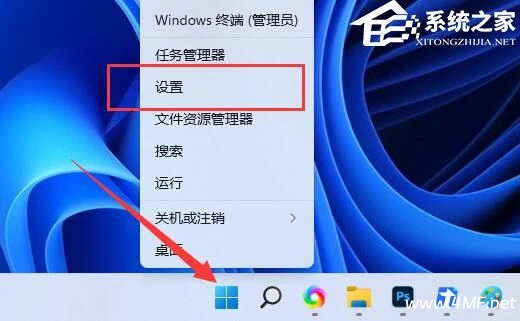
1. 首先右键底部开始菜单,打开“设置”。

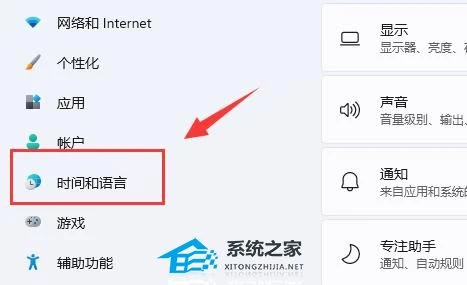
2. 接着点开左侧边栏中的“时间和语言”。
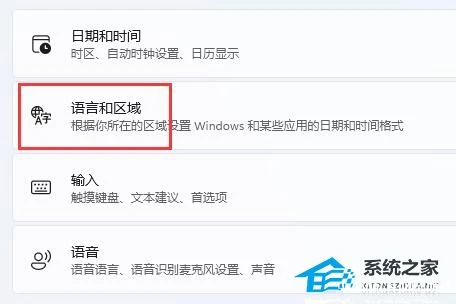
3. 再点击右边“语言和区域”选项。
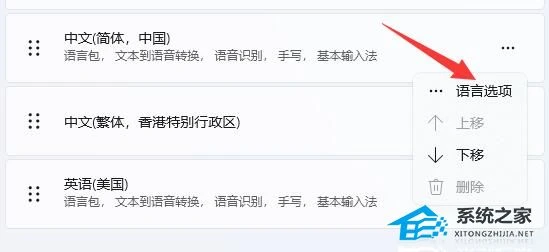
4. 进入后,可以添加输入法、移动首选输入法,还可以删除输入法。
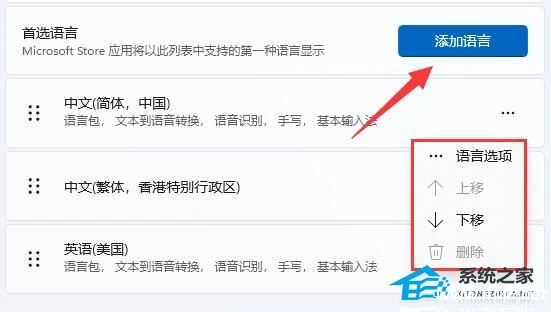
5. 还可以点击某个输入法右边“三个点”,打开“语言选项”。
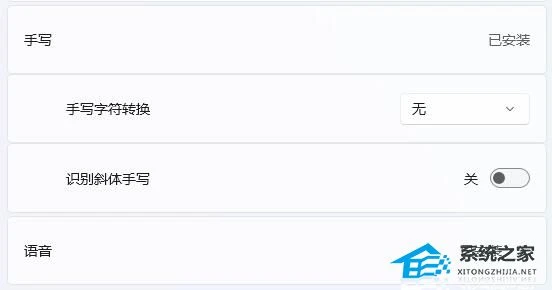
6. 在其中可以修改手写设置、语音设置、语言包等。
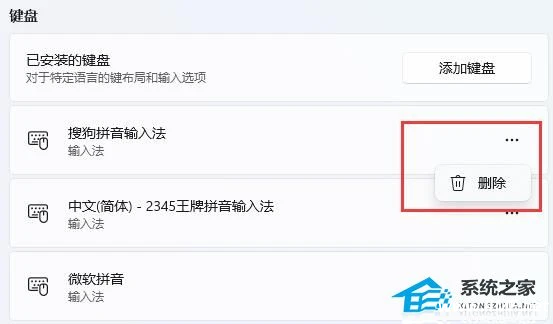
7. 在下方还可以添加或删除具体的键盘输入法。
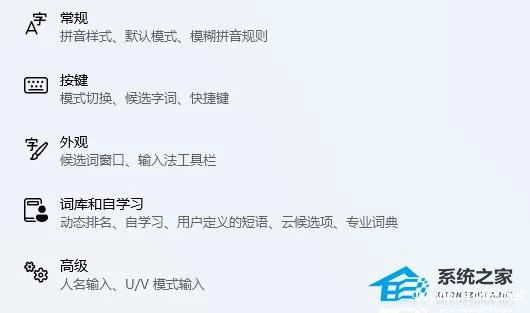
8. 如果使用的是微软拼音,还可以修改常规、按键、外观、词库等设置。
原创文章,作者:大掌柜,如若转载,请注明出处:https://www.6mf.net/web/1960.html