
在日常使用 Windows 11 时,如果你发现电脑运行变慢、软件响应迟钝,甚至出现卡顿现象,可能是因为物理内存不足。一个简单但有效的优化方法是 调整 Windows 11 的虚拟内存,让你的电脑运行更流畅!今天,我们就来教你一招,轻松解锁虚拟内存,提升系统性能。


什么是虚拟内存?
虚拟内存(Virtual Memory) 是 Windows 用于补充物理内存(RAM)的一种技术。当 RAM 不足时,系统会使用硬盘上的一部分空间(称为 分页文件)来临时存放数据,以缓解内存压力。虽然硬盘的读写速度比 RAM 慢,但合理调整虚拟内存可以显著提升流畅度,尤其是在运行大程序或多任务处理时。
一招搞定 Windows 11 虚拟内存优化
步骤 1:打开虚拟内存设置
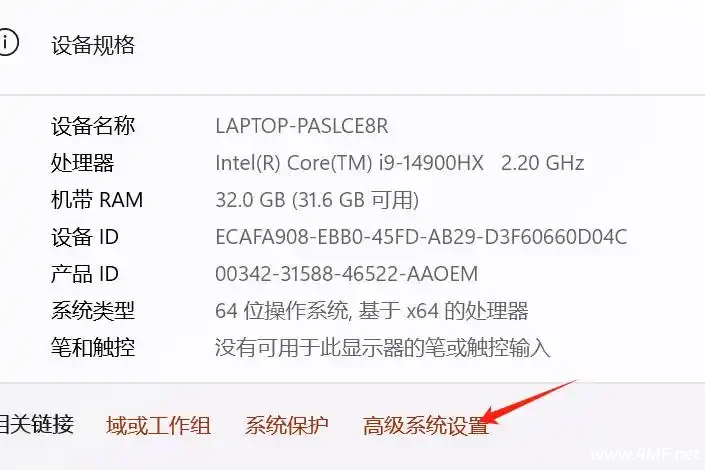
- 右键 点击 此电脑(或者按
Win + E打开文件资源管理器,左侧找到“此电脑”)。 - 选择 属性,然后点击 高级系统设置(或在 Windows 搜索栏输入 “高级系统设置” 并打开)。
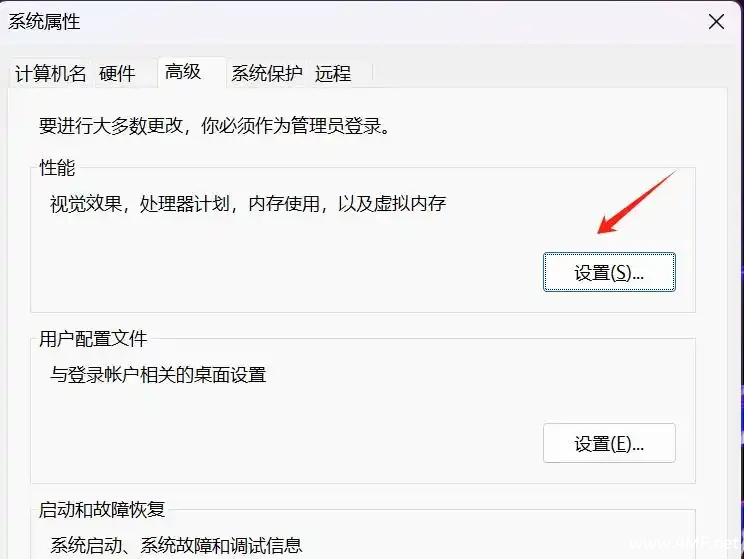
- 在 系统属性 窗口中,切换到 高级 选项卡,点击 性能 下的 设置 按钮。
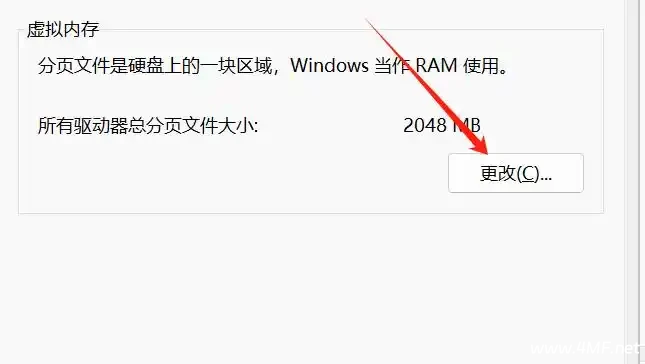
- 在 性能选项 窗口中,切换到 高级 选项卡,点击 更改 按钮。
步骤 2:设置最佳的虚拟内存大小
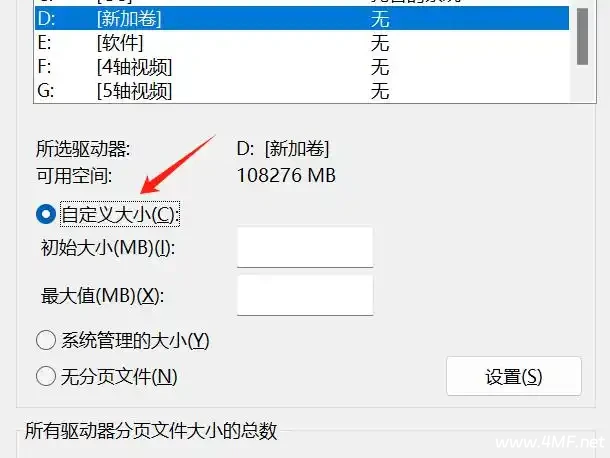
- 取消勾选 “自动管理所有驱动器的分页文件大小”。
- 选择 C 盘 或 你的系统盘(建议与 Windows 运行盘相同)。
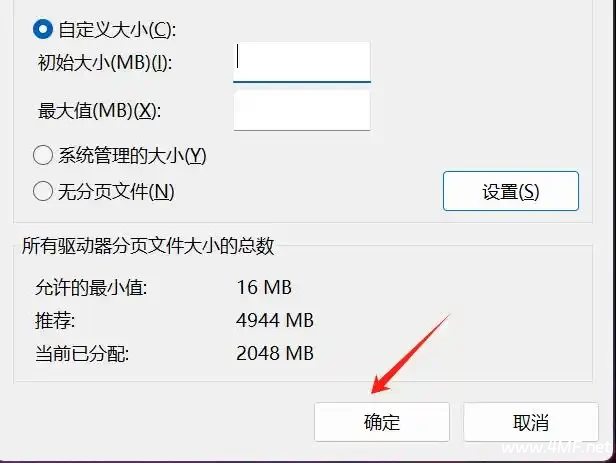
- 勾选 自定义大小,然后设置:
- 初始大小(MB): 推荐设为 物理内存大小的 1.5 倍。
- 最大值(MB): 推荐设为 物理内存大小的 3 倍。
- 例如:如果你的 RAM 是 8GB(8192MB),则:
- 初始大小 = 8192 × 1.5 ≈ 12288MB
- 最大大小 = 8192 × 3 ≈ 24576MB
- 点击 设置,然后 确定。
步骤 3:重启电脑生效
系统会提示你需要重启电脑以应用新的虚拟内存设置,点击 “立即重新启动” 或稍后手动重启。
优化后的效果如何?
✔ 减少程序崩溃:当内存不足时,系统会使用虚拟内存,避免程序因为内存溢出而崩溃。
✔ 提高多任务能力:运行多个应用(如 Chrome、Photoshop、游戏)时,减少卡顿感。
✔ 流畅度提升:特别适用于 8GB 及以下 RAM 的电脑,能有效改善性能。
总结
通过一招优化虚拟内存,你可以在 Windows 11 上获得更流畅的使用体验,尤其适合 物理内存较低的设备。如果你经常运行大型软件或多任务处理,这个设置会让你的电脑更高效!赶紧试试吧~
原创文章,作者:大掌柜,如若转载,请注明出处:https://www.6mf.net/web/2703.html