永久关闭win10自动更新禁用Defender杀毒win10win11系统

Windows10系统中自带了windows defender杀毒软件,也就是Windows安全中心。

虽然大家在日常使用中不太能体会到它的存在,但你准备安装一些激活软件或者没有经过微软认证的第三方软件时,就疯狂来展现它的存在感了。

不经过你允许就直接删除你的文件。

今天就教大家如何永久关闭windows defender杀毒软件(转载的)。

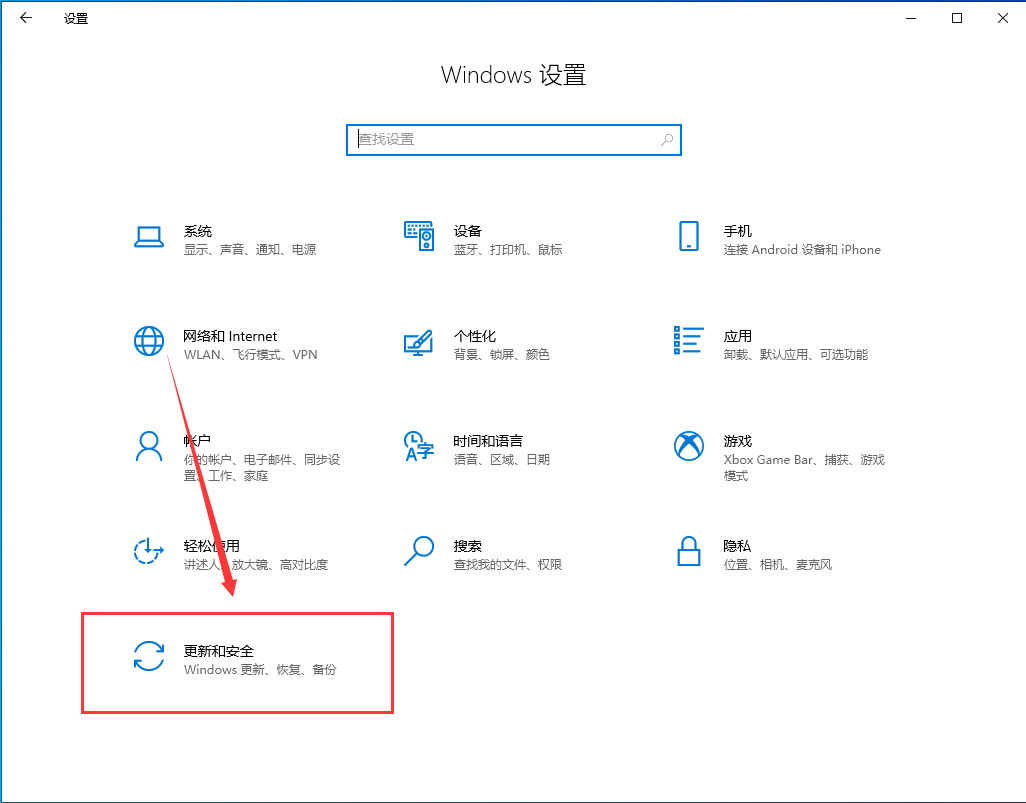
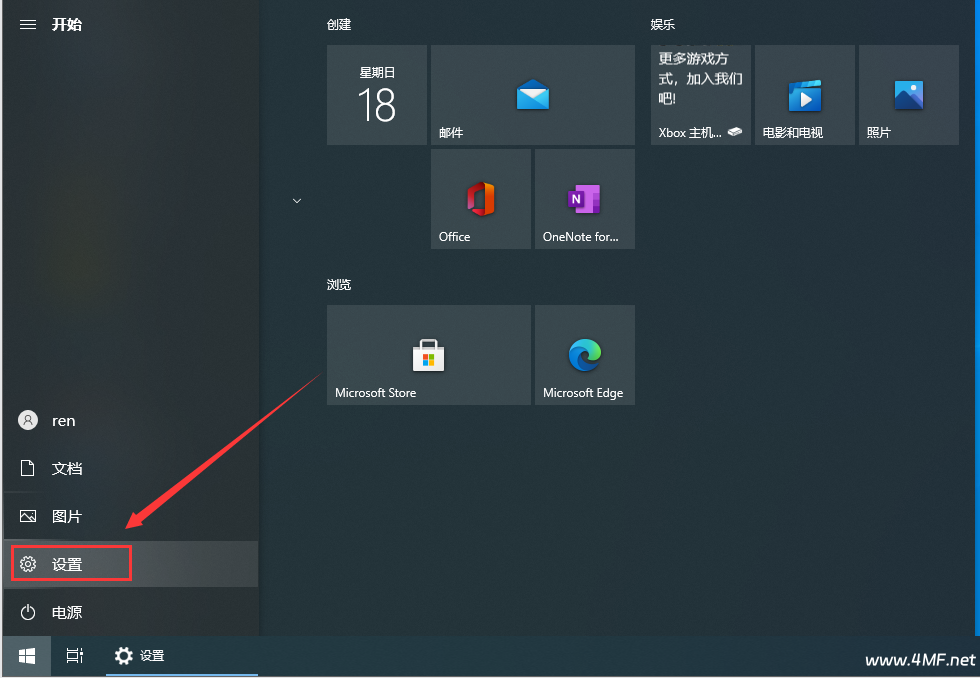
1、点击【开始菜单】,然后点击【设置】。
永久关闭win10自动更新禁用Defender杀毒win10win11系统

2、点击【更新和安全】。

永久关闭win10自动更新禁用Defender杀毒win10win11系统

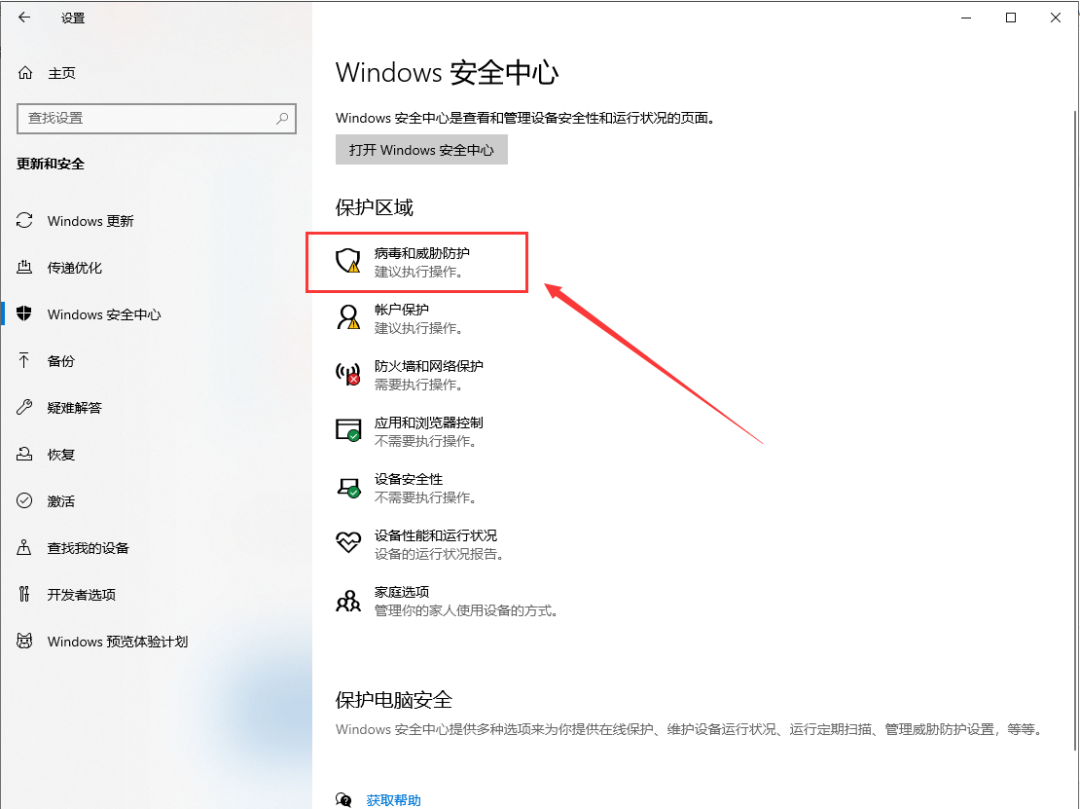
3、打开【病毒和威胁防护】。

永久关闭win10自动更新禁用Defender杀毒win10win11系统

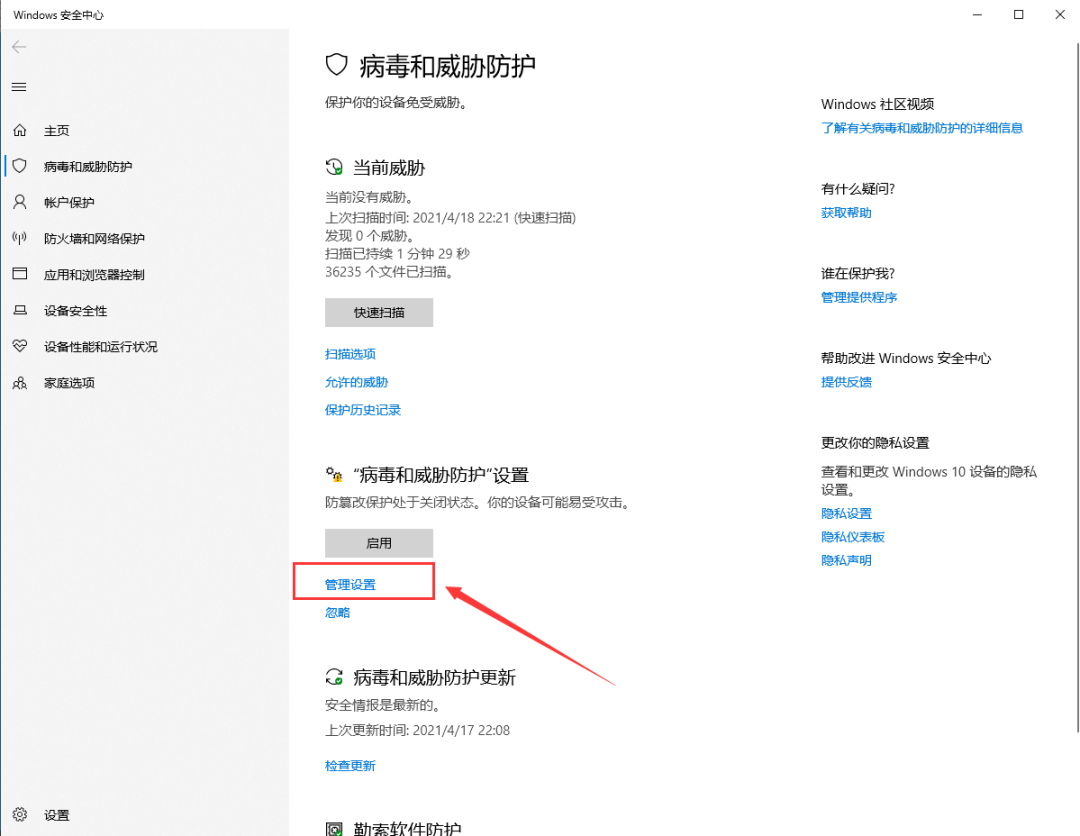
4、打开【管理设置】。

永久关闭win10自动更新禁用Defender杀毒win10win11系统

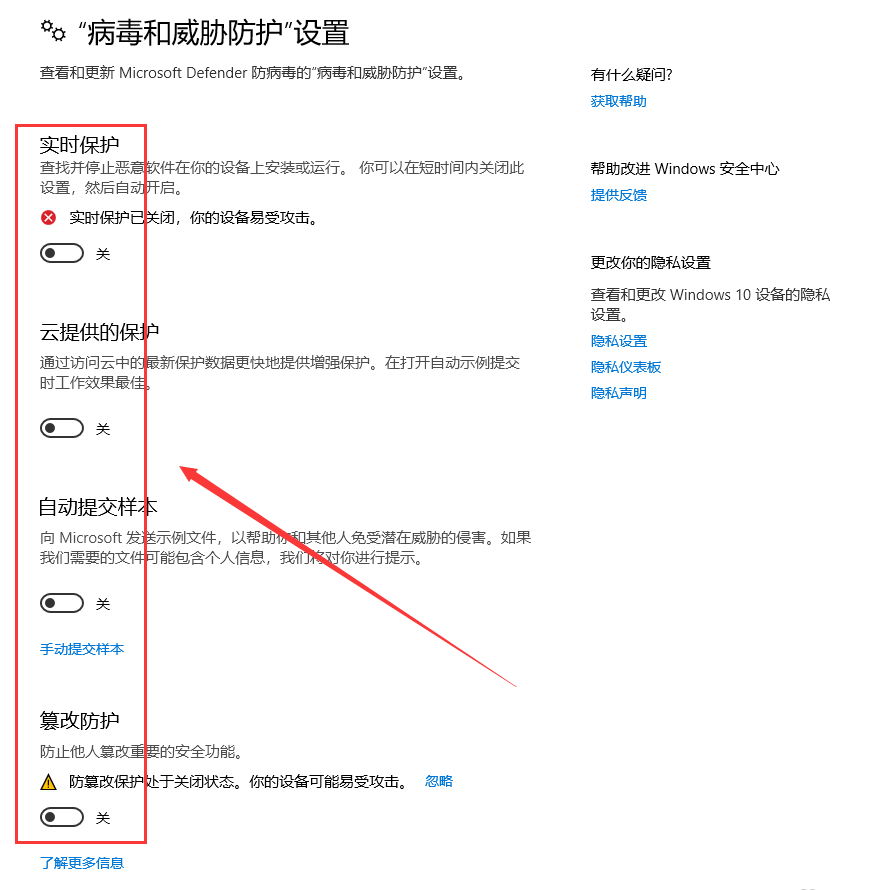
5、把这四项全部关闭,这里一定要关闭,不然前面设置的没用。

永久关闭win10自动更新禁用Defender杀毒win10win11系统

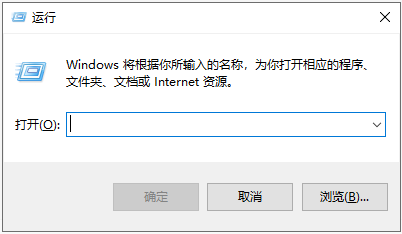
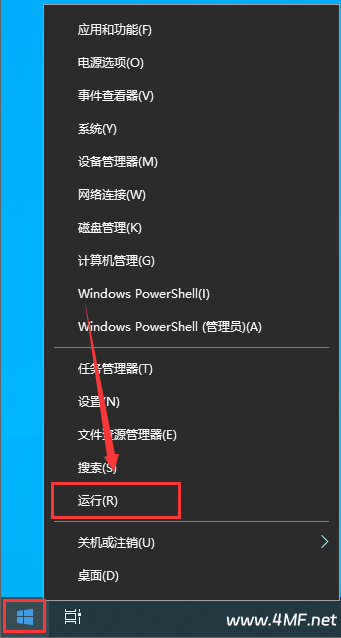
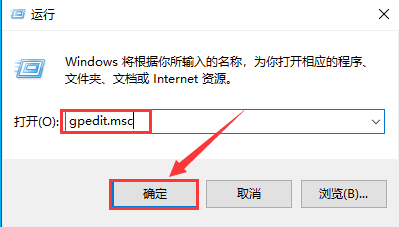
6、键盘上按【WIN+R】 或者鼠标右击桌面左下角Windows图标,选择【运行】弹出运行窗口。
永久关闭win10自动更新禁用Defender杀毒win10win11系统

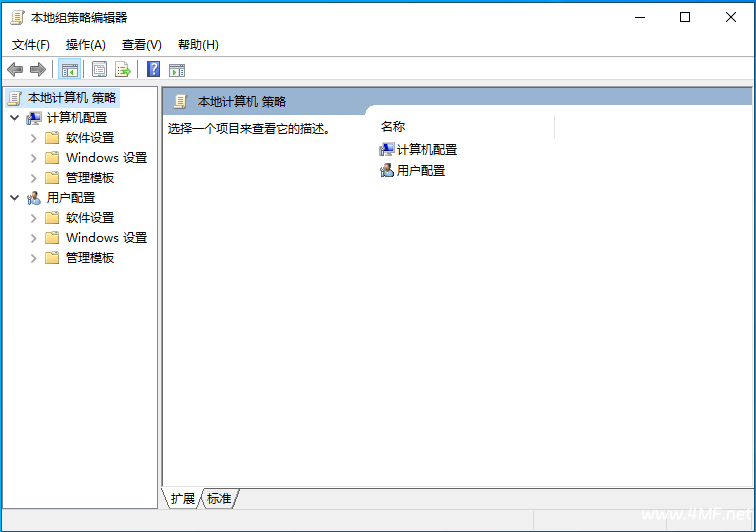
7、输入【gpedit.msc】,然后点击【确定】,打开【本地组策略编辑器】
永久关闭win10自动更新禁用Defender杀毒win10win11系统

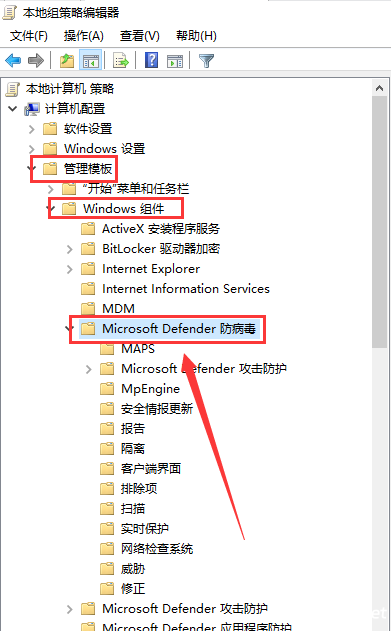
8、在【本地组策略编辑器】-【计算机配置】中依次打开【管理模板】、【Windows组件】、【Microsoft Defender防病毒】
永久关闭win10自动更新禁用Defender杀毒win10win11系统

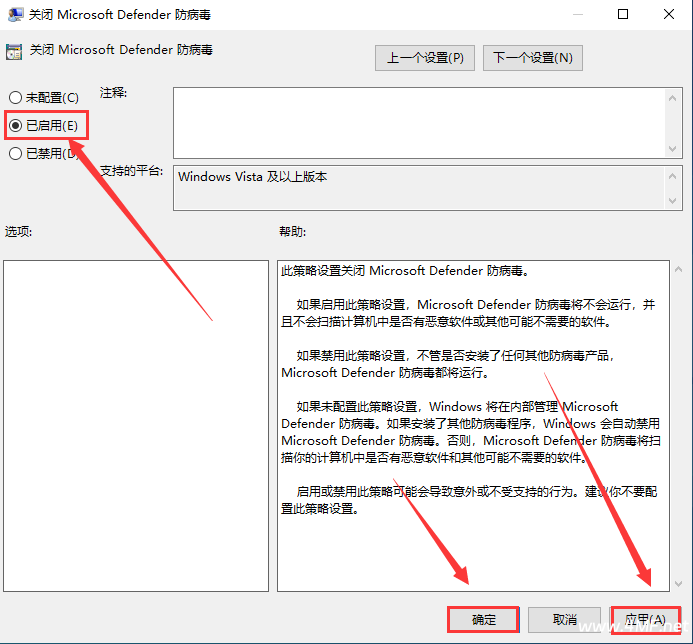
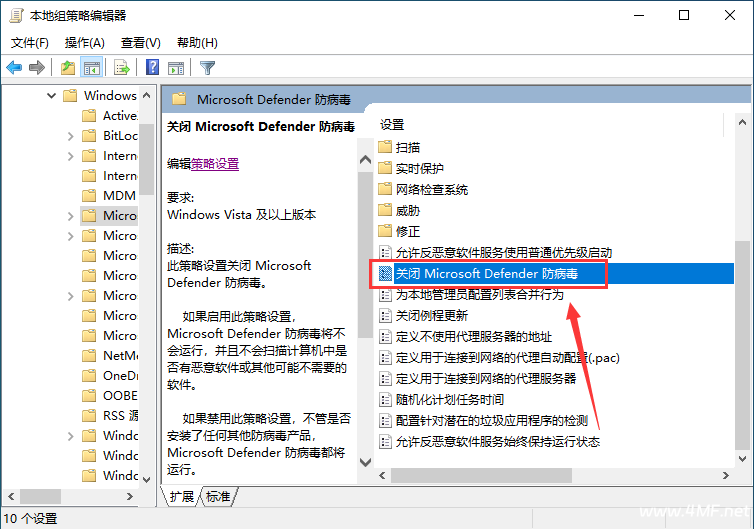
9、在【Microsoft Defender防病毒】中双击【关闭Microsoft Defender防病毒】。
永久关闭win10自动更新禁用Defender杀毒win10win11系统

10、选择【已启用】,点击【应用】,然后点击【确定】。

永久关闭win10自动更新禁用Defender杀毒win10win11系统

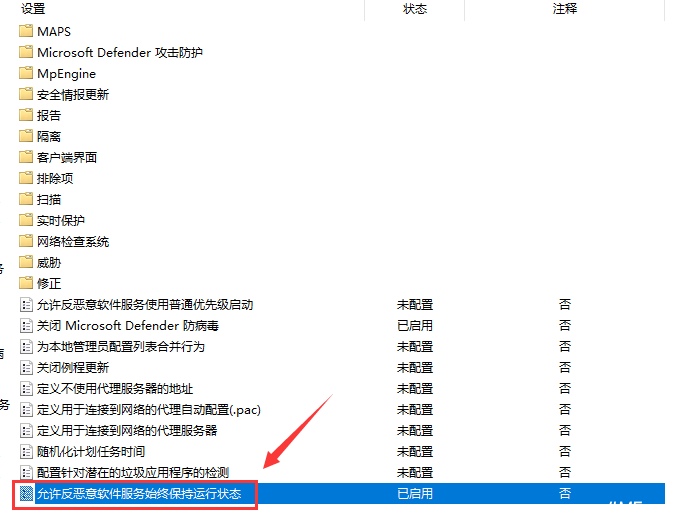
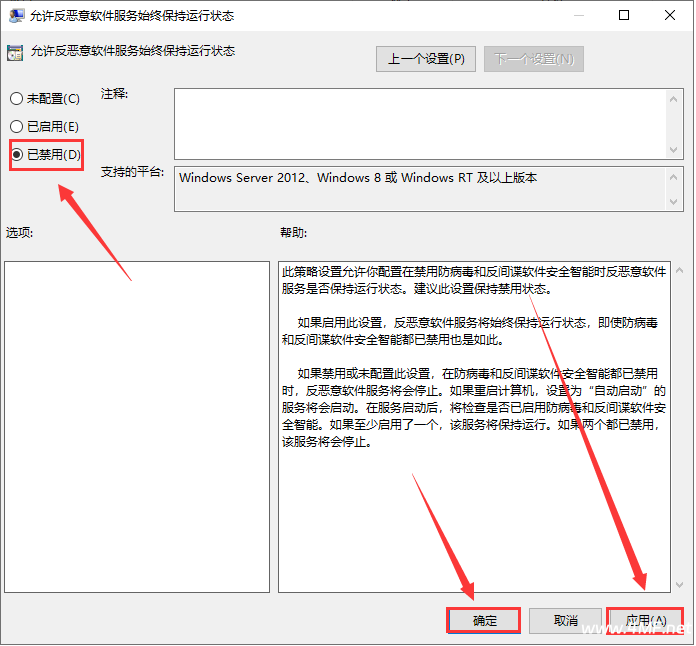
11、然后双击【允许反恶意软件服务始终保持运行状态】。

永久关闭win10自动更新禁用Defender杀毒win10win11系统

12、选择【已禁用】,点击【应用】,然后点击【确定】。

永久关闭win10自动更新禁用Defender杀毒win10win11系统

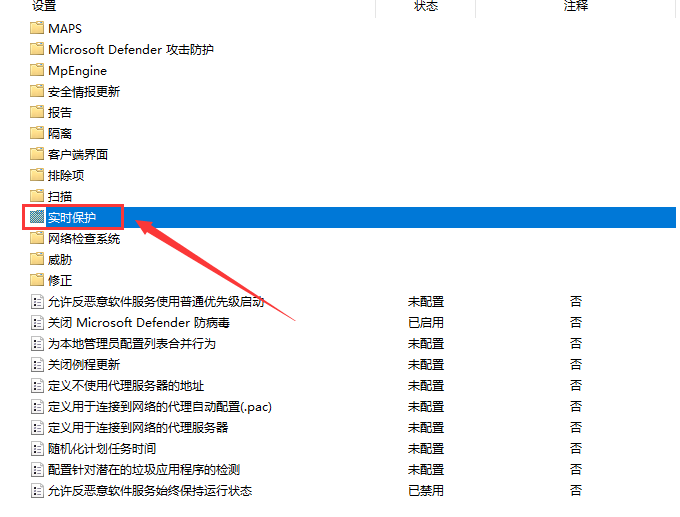
13、双击【实时保护】。

永久关闭win10自动更新禁用Defender杀毒win10win11系统

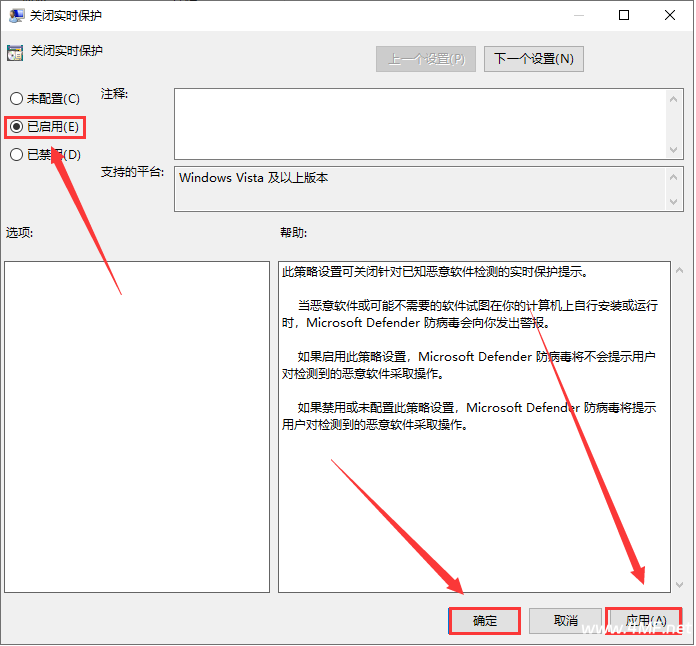
14、选择【已启用】,点击【应用】,然后点击【确定】。

永久关闭win10自动更新禁用Defender杀毒win10win11系统

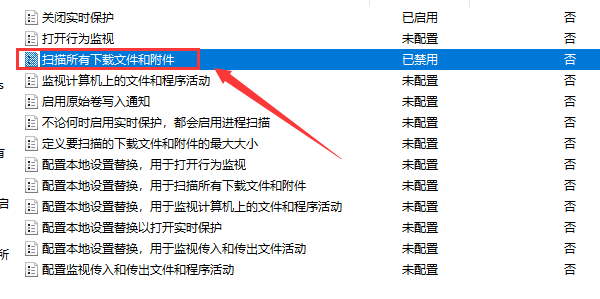
15、双击【扫描所有下载文件和附件】。

永久关闭win10自动更新禁用Defender杀毒win10win11系统

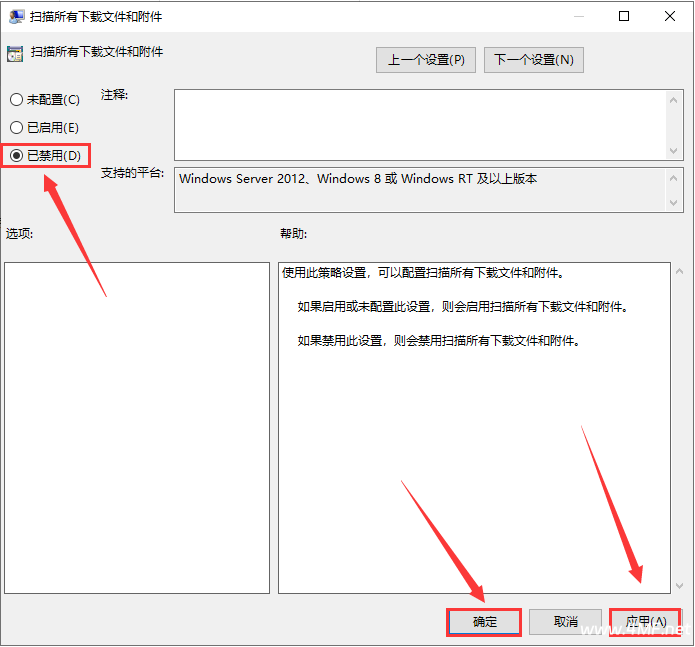
16、选择【已禁用】,点击【应用】,然后点击【确定】。

永久关闭win10自动更新禁用Defender杀毒win10win11系统

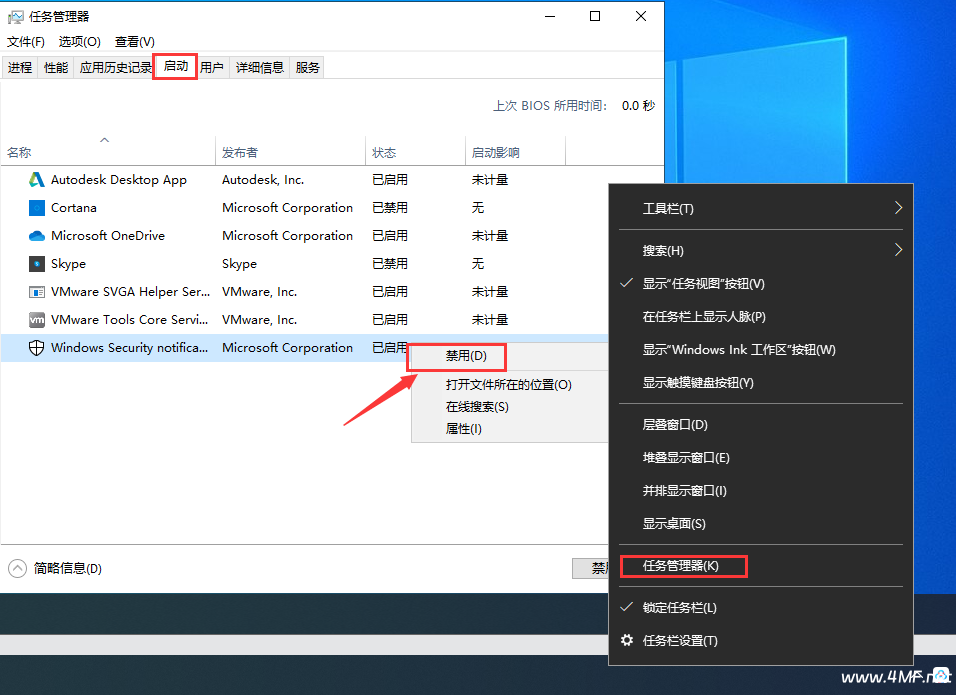
17、鼠标右击任务栏,点击【任务管理器】,点击【启动】,选中【windows...】,鼠标右击点击【禁用】。

永久关闭win10自动更新禁用Defender杀毒win10win11系统

设置完成后,重启电脑

这样,再也不用担心windows defender无缘无故删除你的文件了

原创文章,作者:大掌柜,如若转载,请注明出处:https://www.4mf.top/web/5181.html

(0)
大掌柜
上一篇 2025-05-18
下一篇 2025-05-23

相关推荐

发表回复

您的邮箱地址不会被公开。 必填项已用 * 标注