
摘要:经常在 Windows 和 Mac 双系统间切换的用户,总会被Ctrl+C/V和Command+C/V的快捷键差异困扰。本文教你无需第三方工具,通过 Mac 系统自带设置,将快捷键改为 Ctrl 主导,实现复制粘贴等操作的跨系统无缝衔接。


一、为什么要修改 Mac 快捷键为 Ctrl?
Mac OS 与 Windows 的核心快捷键逻辑存在明显区别,最常用的复制、粘贴、剪切操作,Windows 是Ctrl+C/V/X,而 Mac 默认是Command+C/V/X。
对于习惯 Windows 操作逻辑,或需要频繁在双系统间切换办公的用户,快捷键的差异不仅降低效率,还容易误触。通过修改 Mac 的修饰键映射,就能让Ctrl键承担原本Command键的功能,完美适配 Windows 使用习惯。
二、Mac 修改快捷键为 Ctrl 的方法(无需工具)
该方法利用 Mac 系统自带的修饰键映射功能,直接交换Control和Command键的功能,修改后 Chrome、Edge 等浏览器的快捷键也会同步适配,操作步骤如下:
- 打开系统设置点击 Mac 屏幕左上角的 苹果菜单() → 选择 系统设置。
- 进入键盘设置界面在系统设置的左侧边栏中,找到并点击 键盘 选项。
- 进入修饰键设置在键盘设置页面,下滑找到 键盘快捷键 按钮并点击,在弹出的新窗口中选择左侧的 修饰键。
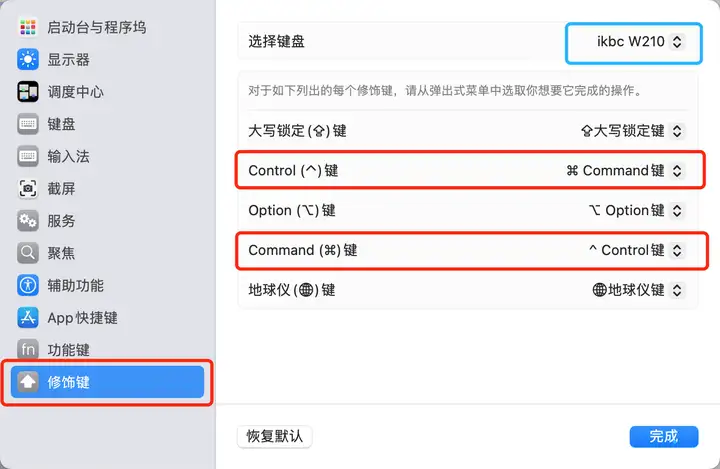
- 交换 Control 与 Command 键功能在修饰键设置界面中,找到 Control 键 和 Command 键 的下拉选项:
- 将 Control 键 的映射改为 Command
- 将 Command 键 的映射改为 Control
- 选择对应键盘(关键步骤)注意设置界面顶部的 键盘选择下拉框(如外接机械键盘、Mac 自带键盘),务必选择你当前正在使用的键盘设备。如果选错设备,修改会不生效。
- 保存设置点击 好 按钮保存修改,此时无需重启电脑,设置立即生效。你可以直接测试
Ctrl+C复制、Ctrl+V粘贴,已经可以正常使用。
三、修改后的效果验证
设置完成后,你可以通过以下常用操作验证效果:
- 复制:
Ctrl+C - 粘贴:
Ctrl+V - 剪切:
Ctrl+X - 撤销:
Ctrl+Z - 关闭当前窗口:
Ctrl+W
同时,Chrome、Edge 等主流浏览器的快捷键也会同步适配,比如Ctrl+T新建标签页、Ctrl+R刷新页面,和 Windows 端操作完全一致。
四、注意事项
- 多键盘设备区分如果你同时使用 Mac 自带键盘和外接键盘,需要分别对两个设备进行修饰键映射设置,避免切换键盘后快捷键失效。
- 恢复默认设置方法如果后续想改回 Mac 默认快捷键,只需回到修饰键设置界面,将
Control键和Command键的映射改回 默认 即可。 - 不影响其他快捷键功能该修改仅交换
Control和Command的核心功能,Mac 原有的Option键等其他快捷键逻辑不受影响。
原创文章,作者:店小二,如若转载,请注明出处:https://www.4mf.top/21660.html
