
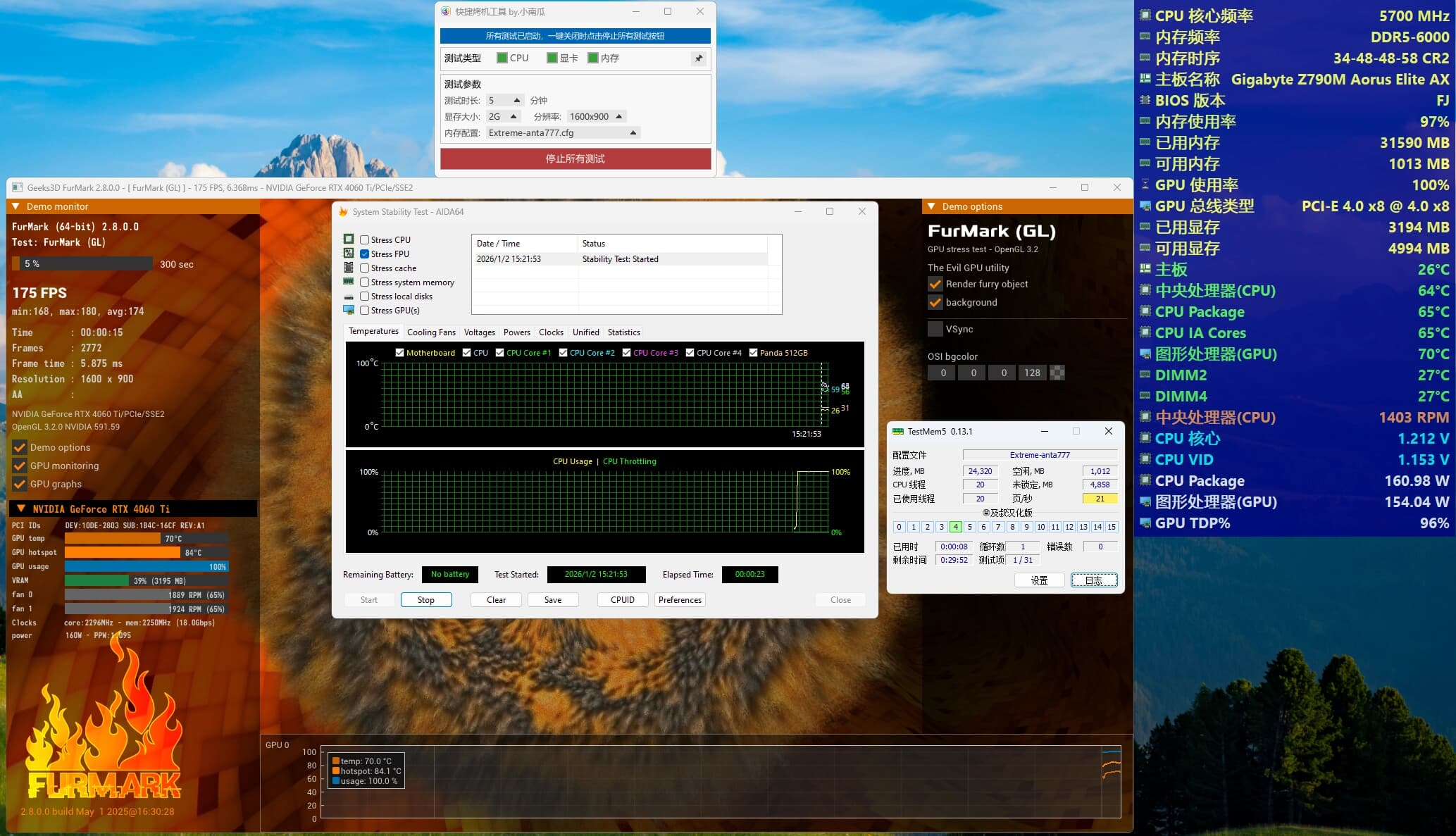
快捷烤机工具是基于 Rust 语言开发的 Windows 硬件压力测试管理工具,支持一键启动 CPU(Aida64 FPU)、显卡(FurMark2)、内存(TM5)的单 / 多硬件同步压力测试,采用现代化深色 GUI 界面,操作简单且轻量高效,是硬件爱好者、超频玩家验证系统稳定性的必备工具。

下载地址
快捷烤机工具 绿色版 |多硬件压力测试工具
我用网盘分享了「快捷烤机工具」,点击链接即可保存。
夸克:https://pan.quark.cn/s/eca43c66317b
迅雷:https://pan.xunlei.com/s/VOi0vo1Lt-GeewqiwDBM-axRA1?pwd=zcfy#
百度:https://pan.baidu.com/s/1EW_5fQHxucRIR23WhTFaIw?pwd=88in
核心特性
- 多硬件同步测试:支持 CPU、显卡、内存单独 / 同时烤机,底层调用 Aida64 FPU、FurMark2、TM5 专业测试工具,覆盖核心硬件稳定性验证;
- 智能启动逻辑:多硬件测试时优先启动 Aida64,延迟 10 秒启动显卡 / 内存测试,避免瞬时负载过高导致系统异常;
- 自定义测试参数:
- 测试时长:5/10/20/30/60/120 分钟多档可选;
- 显卡参数:显存大小(2G-32G)、分辨率(800×600~3840×2160)可自定义;
- 内存参数:9 种专业 TM5 配置文件可选(注:内存测试结果不依赖定时选项);
- 便捷监控与控制:窗口默认居中置顶,支持一键停止所有测试,状态栏实时显示测试进度与状态;
- 轻量高效:Rust 语言编写,体积小巧,系统资源占用低,响应速度快。
使用步骤
1. 测试前准备
- 确保 Windows 10/11 64 位系统,提前安装 VC 运行库;
- 检查硬件散热系统正常,建议在空调环境下测试;
- 关闭无关程序,保存重要数据,以管理员权限运行软件(部分测试需权限)。
2. 测试配置
- 勾选需测试的硬件类型(CPU / 显卡 / 内存,可单选 / 多选);
- 配置参数:选择测试时长、显卡显存 / 分辨率、内存 TM5 配置文件;
- 若需持续监控,可确认窗口置顶状态(默认置顶,支持记忆功能)。
3. 启动测试
- 点击「开始测试」按钮,软件按以下顺序启动程序:① 先启动 Aida64 CPU FPU 压力测试;② 延迟 10 秒启动 FurMark2 显卡测试;③ 再延迟 10 秒启动 TM5 内存测试;
- 状态栏实时显示测试进度,可随时查看运行状态。
4. 停止测试
- 点击「停止所有测试」按钮,一键终止所有运行中的测试程序;
- 状态栏提示「已停止所有测试」,确认所有测试进程关闭即可。
注意事项
- 硬件安全:压力测试会产生大量热量,需实时监控 CPU / 显卡温度,避免过热损坏;长时间测试建议不超过 2 小时;
- 软件兼容:确保 Aida64、FurMark2、TM5 为最新版本,部分杀毒软件可能误报,需添加信任;
- 系统稳定:内存测试可能触发系统不稳定,建议在测试专用系统中操作,避免数据丢失;
- 权限说明:部分测试模块需管理员权限,若启动失败可右键以管理员身份运行软件。
原创文章,作者:店小二,如若转载,请注明出处:https://www.4mf.top/22623.html
