
一、virtualbox 简介
VirtualBox 是开源的、免费虚拟机软件。VirtualBox 是由德国 Innotek 公司开发,由 Sun Microsystems 公司出品的软件,号称是最强的免费虚拟机软件。2010年1月被甲骨文公司收购。
Virtual Box 的安装文件在100MB左右,对于一般人来说,还是够用的。本文以 virtualbox7 为例进行下载安装。
二、下载 virtualbox 虚拟机
(VirtualBox(轻量级虚拟机软件) v7.2.4 Build 170995 最新版 - 是免费.NET)。
1、virtualbox下载地址:
「VirtualBox-7.1.6-167084-Win.exe」,点击链接即可保存。
链接:https://pan.quark.cn/s/cf491c1e19fc
官网:https://www.virtualbox.org/wiki/Downloads
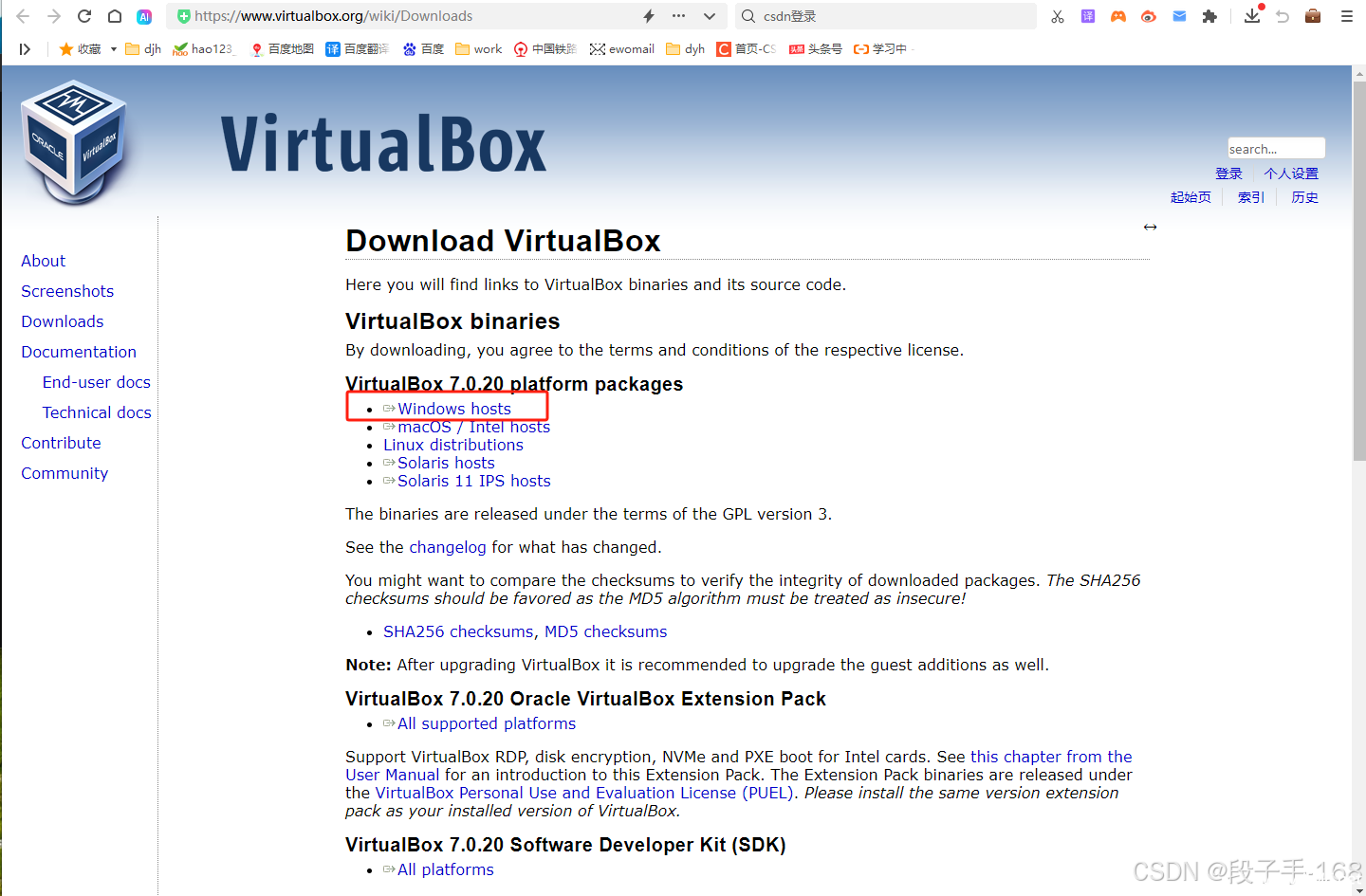

三、安装 virtualbox 虚拟机。
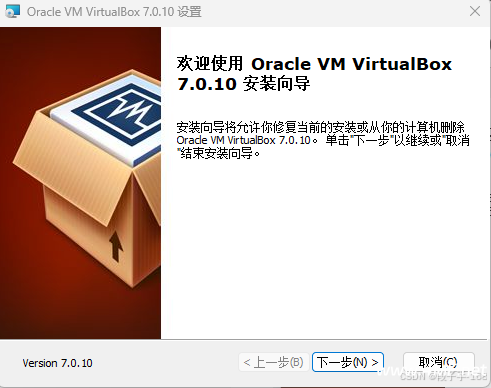
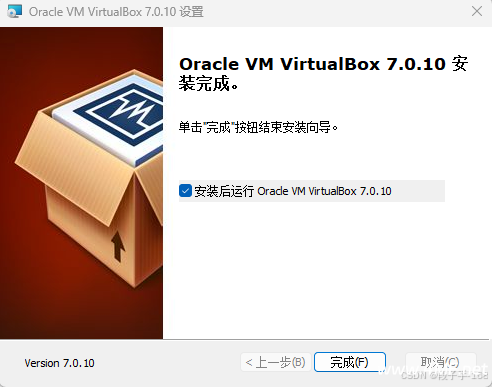
双击打开 VirtualBox-7.0.10-158379-Win.exe 进行安装,一路 Next 。VirtualBox-7.0.10 在对网络功能进行重整的同时,还需要处理一些依赖关系(需要安装 Python 核心包)。
需要安装 Python 核心包才能使 Python 绑定正常工作。如果你不想使用 Python 脚本控制虚拟机,则不一定需要安装它。
四、下载 CentOS镜像
1、centos镜像下载
- centos官网:https://www.centos.org/
- 阿里云镜像站:https://developer.aliyun.com/mirror/
- 网易的镜像站:http://mirrors.163.com/
2、阿里云下载 CentOS7 :
- 阿里云开源镜像站:
https://mirrors.aliyun.com/centos/7.9.2009/isos/x86_64/?spm=a2c6h.25603864.0.0.6728f5adcUpJYP - CentOS-7 版本介绍
CentOS-7-x86_64-DVD-2009.iso 标准安装版,一般下载这个就可以了(推荐)
CentOS-7-x86_64-NetInstall-2009.iso 网络安装镜像
CentOS-7-x86_64-Everything-2009.iso 对完整版安装盘的软件进行补充,集成所有软件
CentOS-7-x86_64-Minimal-2009.iso 精简版,自带的软件最少
五、VirtualBox-7.0.10 创建 虚拟机和安装操作系统
1、VirtualBox-7.0.10 创建 虚拟电脑名称与操作系统
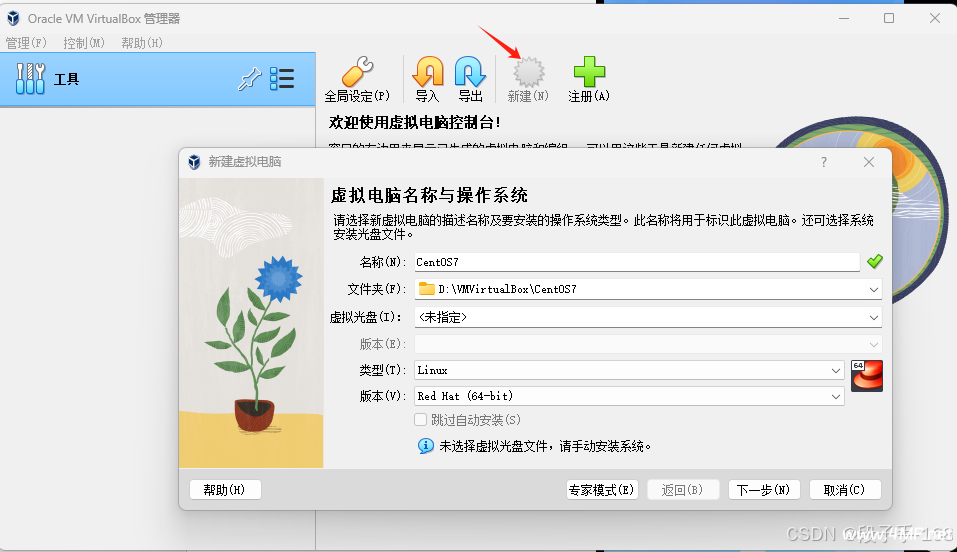
2、VirtualBox-7.0.10 设置虚拟电脑的内存大小和处理器数量。还可以启用EFI支持。

3、VirtualBox-7.0.10 创建虚拟硬盘

4、VirtualBox-7.0.10 摘要(你的设置参数),点击 【完成】。

5、VirtualBox-7.0.10 点击【设置】,设置网络

6、VirtualBox-7.0.10 【设置】里,点击【存储】,设置下载的镜像 CentOS-7-x86_64-DVD-2009.iso

7、镜像 CentOS-7-x86_64-DVD-2009.iso 设置完成后,点击【确定】。

8、VirtualBox-7.0.10 点击【启动】,开始安装操作系统
注意:点击【启动】后鼠标会进入到 VirtualBox 当中,如果想要让鼠标移出,可以通过 right Ctrl(也就是键盘当中右边的 Ctrl 按键)

8.1 VirtualBox-7.0.10 上下左右箭头移动,选择【Install CentOS 7】,回车(Enter)。


8.2 VirtualBox-7.0.10 选择语言,【简体中文】,点击【继续】。

8.3 VirtualBox-7.0.10 安装信息摘要,【软件】选择【最小安装】,【安装位置】选择刚才创建的分区,点击【开始安装】。


8.4 VirtualBox-7.0.10 设置 root 用户密码和创建新用户,点击【完成配置】,完成配置。

8.5 VirtualBox-7.0.10 完成安装,重启系统。

9、VirtualBox-7.0.10 重启系统后,用你设置的用户名、密码,登录系统,至此 VirtualBox-7.0.10 安装已经成功完成。

六、CentOS7 基本设置和基本命令。
1、使用 ip addr 查看 IP 地址

2、如果新安装的系统,执行 ip addr 看不到 ip。可以进入 /etc/sysconfig/network-scripts/ 目录,修改 ifcfg-enp0s3 文件(也许是 ifcfg-ens33 )vi ifcfg-enp0s3 或者 vim ifcfg-enp0s3
1)修改 ONBOOT=yes
2)修改完成,重启网络服务 service network restart
3)再次执行 ip addr 查看 ip
3、更改设置 CentOS7 的 yum 源地址
1)备份当前的 CentOS-Base.repo 文件:
sudo cp /etc/yum.repos.d/CentOS-Base.repo /etc/yum.repos.d/CentOS-Base.repo.backup
2)下载新的 CentOS 7 的阿里云 yum 源配置文件:
sudo wget -O /etc/yum.repos.d/CentOS-Base.repo http://mirrors.aliyun.com/repo/Centos-7.repo
# 或者
curl -o /etc/yum.repos.d/CentOS-Base.repo http://mirrors.aliyun.com/repo/Centos-7.repo
3)清除缓存并生成新的缓存:
sudo yum clean all
sudo yum makecache
4、在 CentOS 中,“repo” 文件通常指的是 yum 软件包管理器使用的仓库配置文件。这些文件通常存储在 /etc/yum.repos.d/ 目录下,每个文件对应一个软件仓库。这些 repo 文件是以 .repo 为扩展名的文本文件,可以使用任何文本编辑器打开并编辑。
# 打开并编辑 /etc/yum.repos.d/CentOS-Base.repo vi /etc/yum.repos.d/CentOS-Base.repo # 更改 yum 源 # CentOS-Base.repo # # The mirror system uses the connecting IP address of the client and the # update status of each mirror to pick mirrors that are updated to and # geographically close to the client. You should use this for CentOS updates # unless you are manually picking other mirrors. # # If the mirrorlist= does not work for you, as a fall back you can try the # remarked out baseurl= line instead. # # [base] name=CentOS-$releasever - Base - mirrors.aliyun.com failovermethod=priority baseurl=http://mirrors.aliyun.com/centos/$releasever/os/$basearch/ http://mirrors.aliyuncs.com/centos/$releasever/os/$basearch/ http://mirrors.cloud.aliyuncs.com/centos/$releasever/os/$basearch/ gpgcheck=1 gpgkey=http://mirrors.aliyun.com/centos/RPM-GPG-KEY-CentOS-7 #released updates [updates] name=CentOS-$releasever - Updates - mirrors.aliyun.com failovermethod=priority baseurl=http://mirrors.aliyun.com/centos/$releasever/updates/$basearch/ http://mirrors.aliyuncs.com/centos/$releasever/updates/$basearch/ http://mirrors.cloud.aliyuncs.com/centos/$releasever/updates/$basearch/ gpgcheck=1 gpgkey=http://mirrors.aliyun.com/centos/RPM-GPG-KEY-CentOS-7 #additional packages that may be useful [extras] name=CentOS-$releasever - Extras - mirrors.aliyun.com failovermethod=priority baseurl=http://mirrors.aliyun.com/centos/$releasever/extras/$basearch/ http://mirrors.aliyuncs.com/centos/$releasever/extras/$basearch/ http://mirrors.cloud.aliyuncs.com/centos/$releasever/extras/$basearch/ gpgcheck=1 gpgkey=http://mirrors.aliyun.com/centos/RPM-GPG-KEY-CentOS-7 #additional packages that extend functionality of existing packages [centosplus] name=CentOS-$releasever - Plus - mirrors.aliyun.com failovermethod=priority baseurl=http://mirrors.aliyun.com/centos/$releasever/centosplus/$basearch/ http://mirrors.aliyuncs.com/centos/$releasever/centosplus/$basearch/ http://mirrors.cloud.aliyuncs.com/centos/$releasever/centosplus/$basearch/ gpgcheck=1 enabled=0 gpgkey=http://mirrors.aliyun.com/centos/RPM-GPG-KEY-CentOS-7 #contrib - packages by Centos Users [contrib] name=CentOS-$releasever - Contrib - mirrors.aliyun.com failovermethod=priority baseurl=http://mirrors.aliyun.com/centos/$releasever/contrib/$basearch/ http://mirrors.aliyuncs.com/centos/$releasever/contrib/$basearch/ http://mirrors.cloud.aliyuncs.com/centos/$releasever/contrib/$basearch/ gpgcheck=1 enabled=0 gpgkey=http://mirrors.aliyun.com/centos/RPM-GPG-KEY-CentOS-7

5、/etc/yum.repos.d/CentOS-Base.repo 文件 各参数说明
[base]、[updates] 和 [extras]:这些是仓库的名称。它们用于在yum命令中标识仓库。例如,要从base仓库中安装软件包,可以使用yum install packageName命令。 name:这是对仓库的描述性名称。 mirrorlist:这是一个指向CentOS镜像列表的URL。当你使用这个URL时,yum会从列表中选择一个最快的镜像来下载软件包。 baseurl:如果你不想使用mirrorlist,你可以使用这个字段直接指定镜像的URL。通常情况下,你会在注释掉的mirrorlist和未注释掉的baseurl之间进行选择。 gpgcheck:这个字段确定yum在安装软件包时是否要检查软件包的GPG签名。如果设置为1,yum将检查软件包的签名。如果设置为0,yum不会检查签名。通常情况下,建议将此选项保持为1,以确保从仓库中安装的软件包是经过验证的。 gpgkey:这是用于验证仓库中软件包的GPG密钥的路径。在这个例子中,它指向了CentOS 7的GPG密钥文件。 enable=1:表示仓库已启用。这意味着YUM会在搜索软件包和执行操作时考虑该仓库中的软件包。如果您想从该仓库中安装、更新或卸载软件包,仓库必须处于启用状态。 enable=0:表示仓库已禁用。这意味着YUM将忽略该仓库中的软件包,不会搜索、安装、更新或卸载与该仓库相关的软件包
6、安装 yum-utils 软件工具包
yum -y install yum-utils
7、CentOS7 常用的一些命令安装
# 安装netstat(作用查询端口号是否占用:netstat -tunlp | grep 端口号):
yum install net-tools -y

# 安装wget(作用wget访问:wget 下载路径):
yum -y install wget

# 安装lsof(作用也是查端口:lsof -i:端口号):
yum -y install lsof
8、CentOS 7 基础设置和常用命令:
1)设置静态IP地址:
编辑网络配置文件 /etc/sysconfig/network-scripts/ifcfg-enXXX(XXX为网络接口名称,如eth0),修改以下内容:
BOOTPROTO=static
ONBOOT=yes
IPADDR=你的静态IP地址
NETMASK=你的子网掩码
GATEWAY=你的默认网关
DNS1=首选DNS服务器
DNS2=备用DNS服务器
2)重启网络服务:sudo systemctl restart network
3)更新系统包:
sudo yum update
4)安装软件包:
sudo yum install 软件包名
5)查看系统版本:
cat /etc/redhat-release
6)查看内核版本:
uname -r
7)查看所有已安装的软件包:
rpm -qa
8)查看某个软件包的信息:
yum info 软件包名
9)查看当前用户的所有进程:
ps -ef
10)杀死进程:
kill -9 进程ID
11)查看系统运行时间和负载:
uptime
12)查看系统当前日期和时间:
date
13)查看或配置防火墙:启动防火墙:
sudo systemctl start firewalld
14)查看防火墙状态:
sudo systemctl status firewalld
15)开放特定端口:
sudo firewall-cmd --zone=public --add-port=端口号/tcp --permanent
16)重新加载防火墙规则:
sudo firewall-cmd --reload
17)创建新用户:
sudo useradd 用户名
18)设置用户密码:
sudo passwd 用户名
19)查看或配置服务:启动服务:
sudo systemctl start 服务名
20)停止服务:
sudo systemctl stop 服务名
21)重启服务:
sudo systemctl restart 服务名
22)查看服务状态:
sudo systemctl status 服务名
23)查看所有已定义的服务:
sudo systemctl list-unit-files --type=service
24)查看系统运行级别:
systemctl get-default
25)设置运行级别:
sudo systemctl set-default 运行级别.target
26)查看或配置 SELinux:查看当前 SELinux 状态:
getenforce
27)临时更改 SELinux 状态:
setenforce 0 # 设置为 Permissive 模式
setenforce 1 # 设置为 Enforcing 模式
28)查看系统当前可用内存:
free -m
29)查看系统当前CPU使用情况:
top
30)查看系统所有已挂载的文件系统:
df -h
31)查看特定文件或目录的大小:
du -sh 文件或目录路径
32)查看或配置时区:查看当前时区:
timedatectl status
原创文章,作者:大掌柜,如若转载,请注明出处:https://www.4mf.top/4671.html
