

适用场景
- 本地账户密码遗忘
- 微软账户密码不可用
- 无PE启动盘/第三方破解工具
方法一:通过安全模式重置
- 强制重启触发修复模式
- 在登录界面连续3次错误输入密码
- 点击"重置密码"提示框右下角的电源图标
- 按住Shift键同时点击"重启"
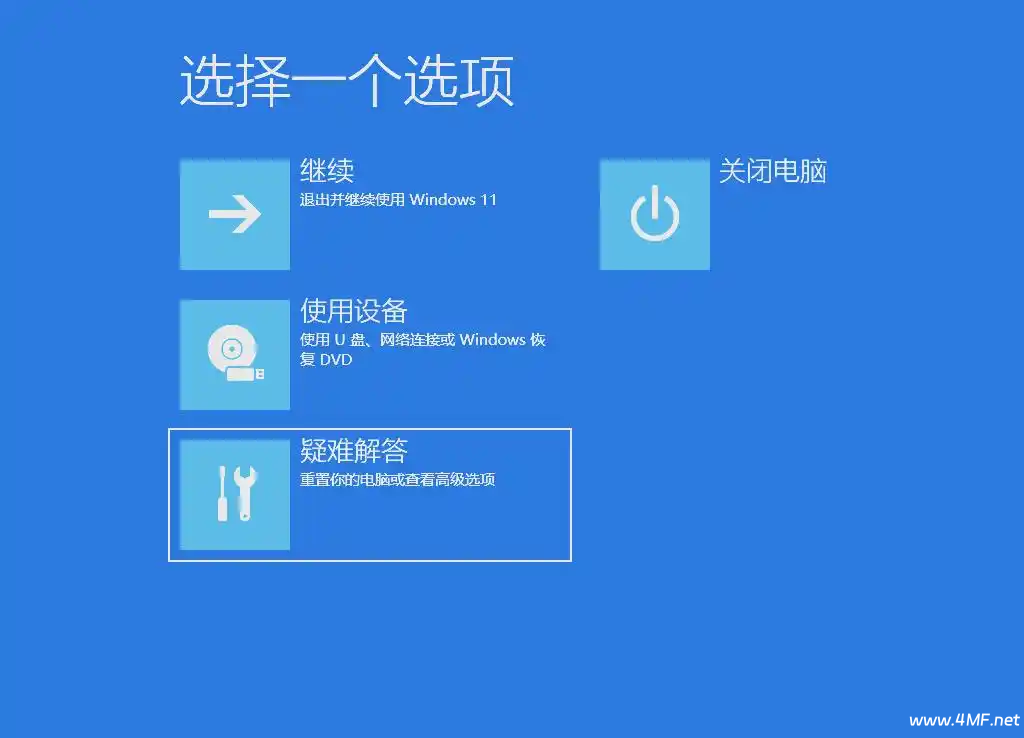
- 进入高级启动菜单
- 选择"疑难解答"→"高级选项"
- 启用"命令提示符(管理员)"
- 执行密码重置命令
copy c:\windows\system32\utilman.exe c:\ copy c:\windows\system32\cmd.exe c:\windows\system32\utilman.exe重启后点击登录界面左下角辅助功能图标即可获得管理员权限CMD
方法二:利用系统镜像覆盖(需另一台电脑)
- 创建系统镜像
- 访问微软官网下载Media Creation Tool
- 制作与原系统同版本的ISO镜像
- 挂载镜像替换文件
takeown /f C:\Windows\System32\sethc.exe icacls C:\Windows\System32\sethc.exe /grant Administrators:F ren C:\Windows\System32\sethc.exe sethc_bak.exe copy C:\Windows\System32\cmd.exe C:\Windows\System32\sethc.exe - 触发粘滞键功能
- 重启后连续按5次Shift键
- 在CMD中执行
net user 用户名 新密码
注意事项
- 需具备管理员权限(方法一默认获取)
- 可能触发BitLocker恢复(建议提前备份密钥)
- 企业域账户不适用本方案
- 操作前建议创建系统还原点
法律声明:本技术仅限合法账户持有人使用
原创文章,作者:大掌柜,如若转载,请注明出处:https://www.4mf.top/6283.html
